

Como Realizar a Instalação de Ferramentas com um Controlador Delem de Freio de Pressão
Estou tendo dificuldade com a configuração das ferramentas em um freio de pressão? Uma entrada errada no controle pode retardar a produção, Precisão de dobra de afeto, e criar reformulações desnecessárias. Este guia explica como realizar a instalação das ferramentas de forma clara, Método prático.
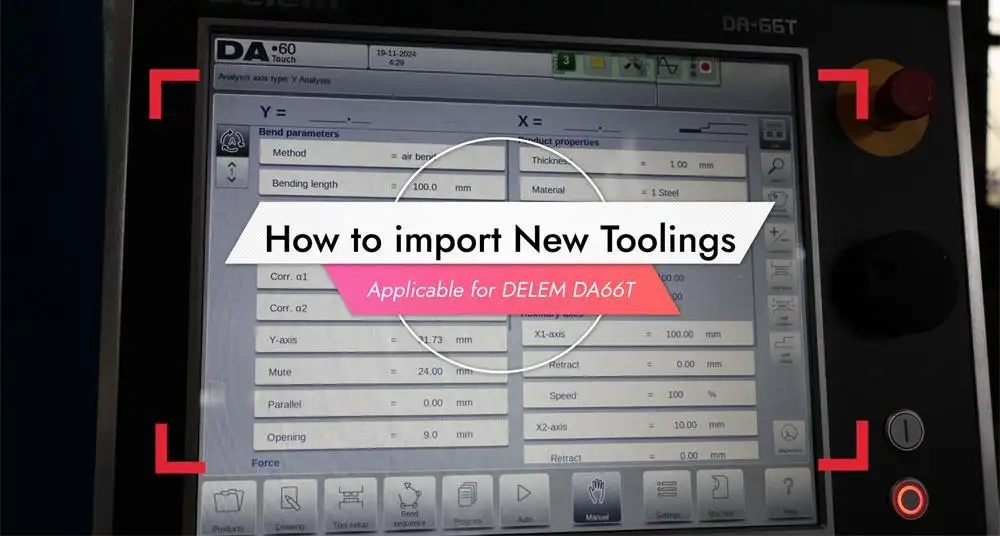
Neste artigo, JS RAGOS explica o processo básico de configurar punches and dies com um Controlador Deem de Freio de Pressão. O objetivo é manter a sequência próxima da prática real do workshop: Entre-se primeiro na ferramenta superior, Revise e finalize o perfil da ferramenta, Depois, adicione o die inferior. Para operadores que são novos nos controles Delem, ou para equipes que querem uma rotina de configuração mais limpa, Esse processo ajuda a reduzir erros e melhorar a consistência no chão de fábrica.
Introdução à Instalação das Ferramentas do Controlador Delem de Freio de Pressão
Um controlador moderno de Delem de Freio de Pressão faz mais do que armazenar programas de dobra. Também ajuda o operador a construir uma biblioteca de ferramentas precisa, Defina geometria de punção e matriz, E certifique-se de que a máquina entenda o que está montado no freio de pressão.
Quando os dados de ferramentas são inseridos corretamente, O controlador pode calcular as posições de flexão de forma mais confiável, Suporte a programação mais fluida, e reduzir o risco de erros de configuração. Seja você substituindo uma ferramenta existente, adicionando um novo punch, ou preparando um novo cundo para produção, A lógica de instalação permanece praticamente a mesma: Meça com cuidado, Insira os valores corretos, revise a geometria, e salvar a ferramenta corretamente.
Este guia segue esse mesmo caminho, então o processo de configuração parece mais fácil de repetir no dia a dia.
Passo 1: Adicione os Golpes
A primeira etapa é adicionar a ferramenta superior, ou soco. Como o punção afeta diretamente o ângulo de flexão, Penetração, e qualidade de formação, Deve ser inserido com cuidado.
1. Selecione O "Adicionar Novo" Opção
Comece pela área de ferramentas do controlador. Abra a página de configuração do perfurador e escolha a opção de adicionar uma nova ferramenta. Isso cria um novo registro onde os dados do perfurador podem ser inseridos manualmente.
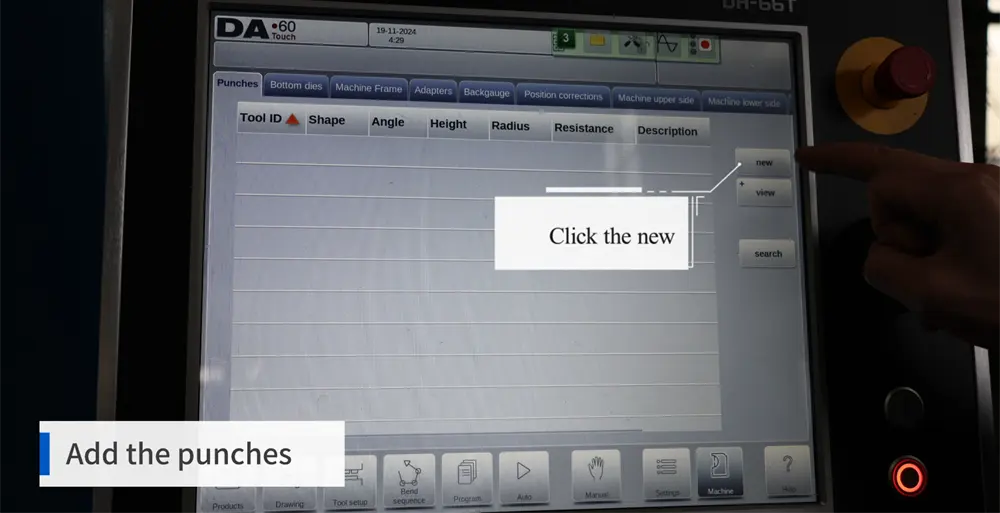
Neste estágio, O controlador está aguardando as informações básicas da ferramenta. É melhor começar com uma entrada nova e limpa do que sobrescrever uma antiga que pode conter dimensões incorretas.
2. Insira o Nome do Punch
Digite um nome claro ou identificador para o perfurador no controle. Fazer isso pode parecer uma tarefa simples, mas, Pode ser muito útil quando há muitos perfis de perfuração salvos em uma única máquina. Um nome pode ser usado para ajudar a selecionar um rapidamente e pode melhorar a confiabilidade.
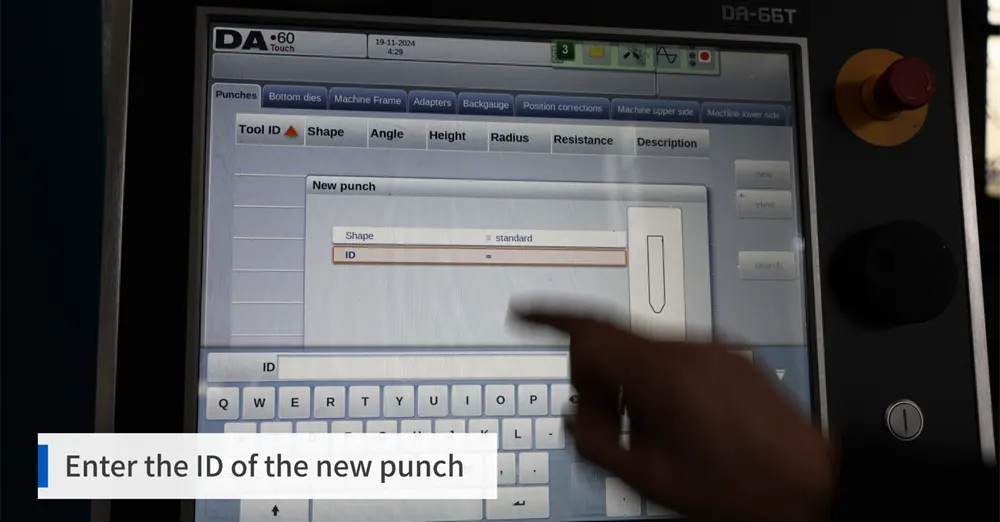
Algumas ideias para nomeação incluem:
• Tipo de ferramenta
• Ângulo de trabalho
•Raio
• Identificador de comprimento ou série
Usar um sistema claro de nomeação pode ajudar os operadores a evitar erros quando o mesmo trabalho precisa ser feito repetidamente, e quando as ferramentas precisam ser substituídas.
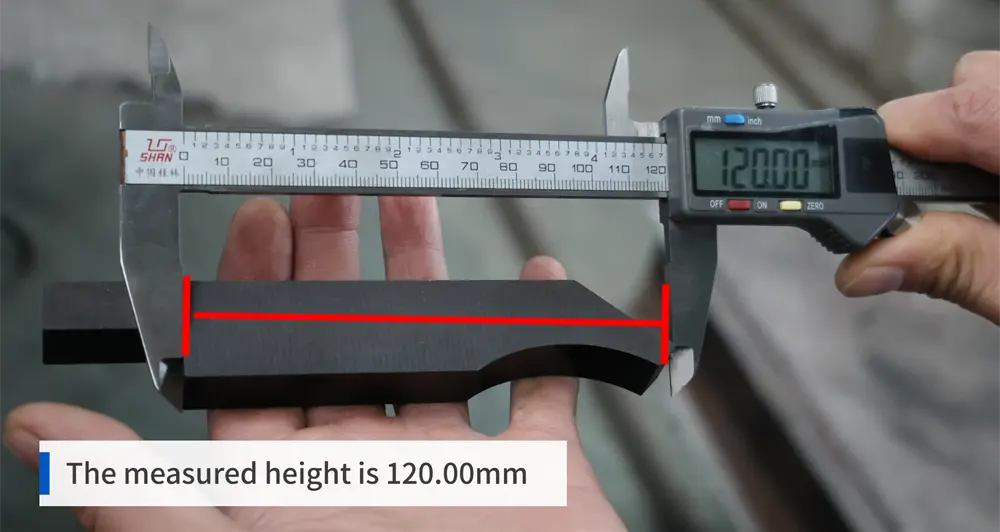
3. Meda da altura do punção
Agora, Faça uma medição da altura do punção usando um calibre ou outro dispositivo de medição de precisão. Para este exemplo, A altura do punção é 120.00 mm.
Essa medição é crucial, pois determina como o controlador calculará a posição de trabalho e o alinhamento da ferramenta. Se isso for medido incorretamente, É provável que o primeiro teste de configuração mostre erros significativos.
4. Insira a Altura do Punção
Uma vez verificada a altura, Insira-o no controlador. Neste exemplo, A altura do punção será 120.00 mm.
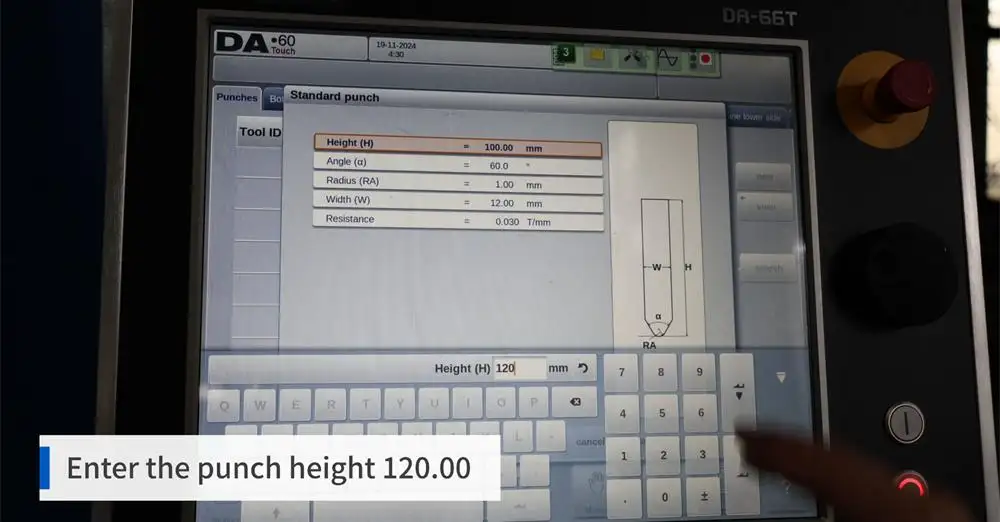
Se isso for inserido corretamente, O sistema pode incluir essas informações em sua lógica para configuração, permitindo posicionar o registro de ferramentas.
5. Meça e insira o ângulo e raio da ranhura
Para calcular isso, O ângulo do punção e o raio também precisam ser medidos. Neste exemplo:
• Ângulo de slot: 85°
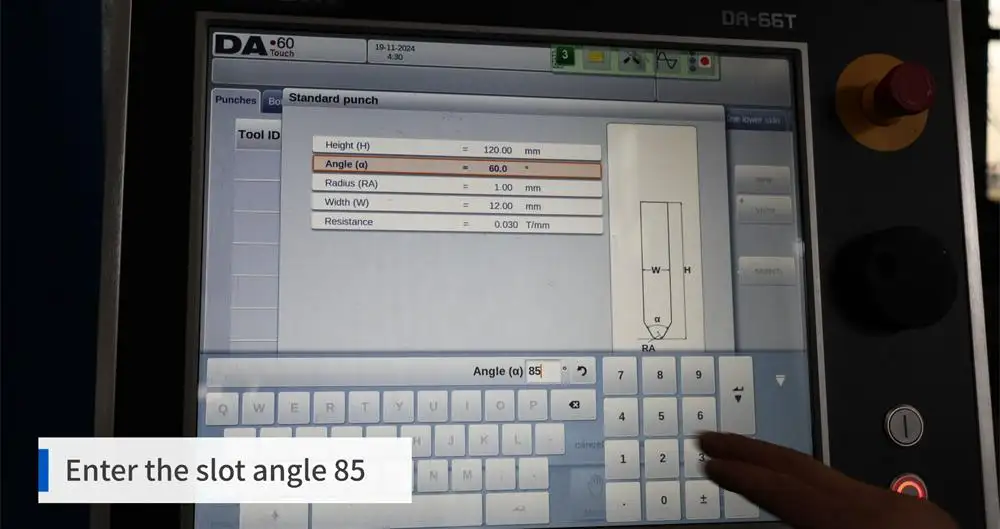
• Raio: 00,5 mm
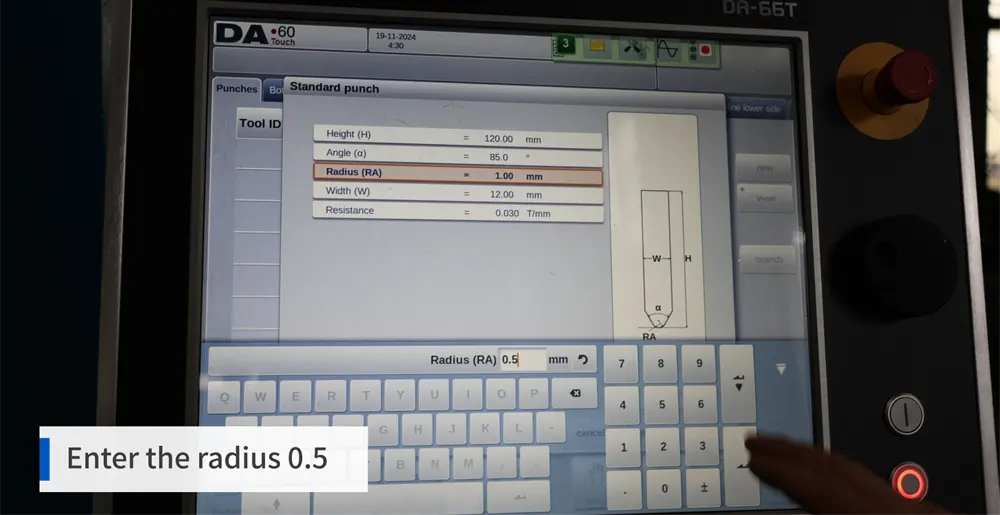
Se algum desses valores estiver incorreto, Então o controle não terá a geometria correta de perfuração, e a flexão programada não será a mesma que a dobra real que estará na peça.
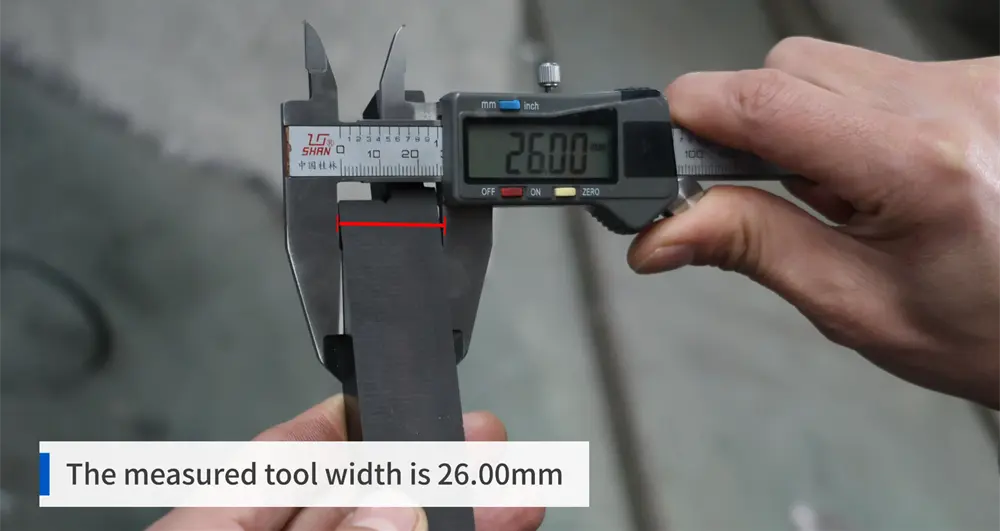
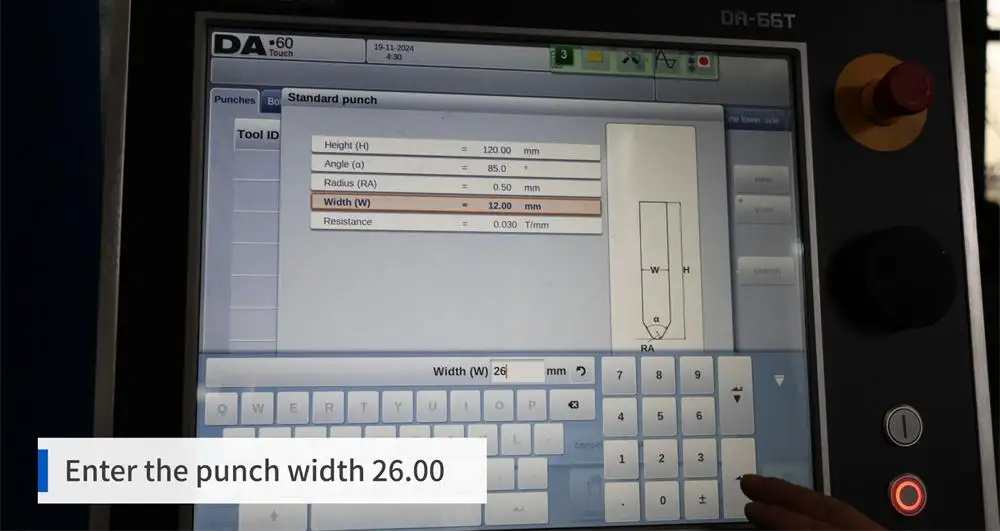
6. Largura de Punção de Gravação
Neste caso, a largura do punção é 26.00 mm.
Insira esses dados no controlador. Como a largura é um componente do perfil completo do punção, Deve sempre ser baseado na medição real.
7. Configurações de Resistência ao Soco
Aqui, O valor da resistência ao soco é definido como 8.
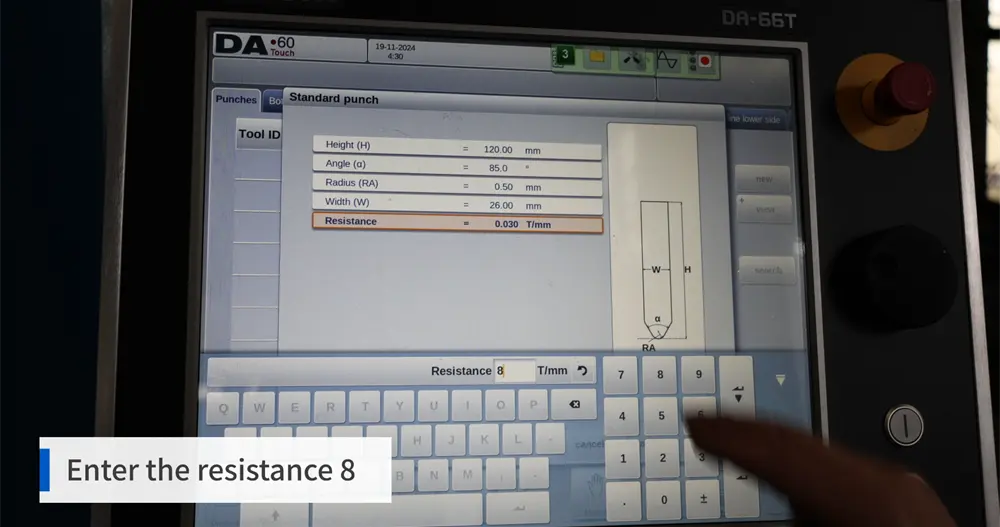
Este campo foi projetado para acomodar a estrutura de dados de ferramentas estabelecida pelo sistema. Enquanto operações variadas tendem a caracterizar esse parâmetro de forma diferente, O segredo é garantir uniformidade em todo o banco de dados da ferramenta.
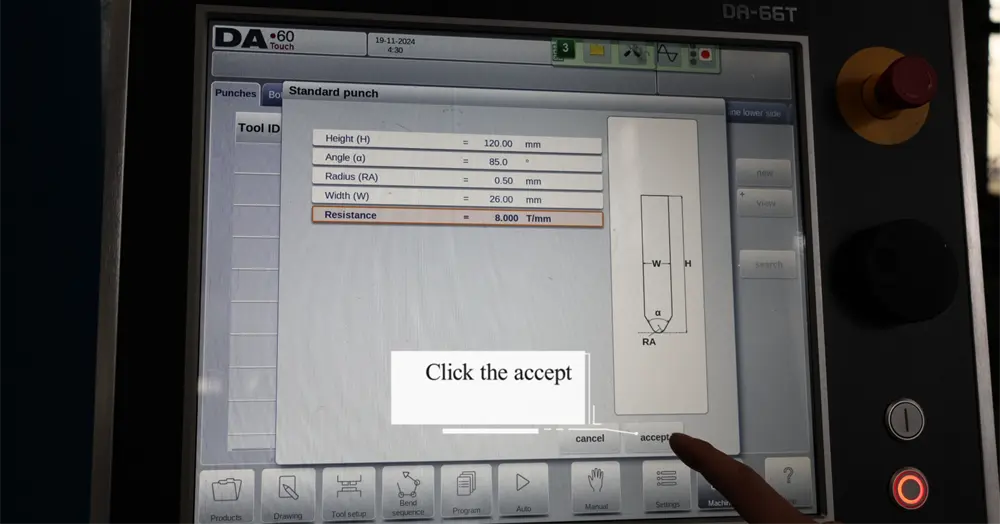
8. Confirme e salve
Antes de prosseguir, Certifique-se de que você registrou corretamente os dados do punção. Confirme o nome, Altura, ângulo, Raio, Largura, e resistência. Após revisar e confirmar todas as inscrições, finalize a configuração e salve-a. O punch estará então disponível na biblioteca de ferramentas para os próximos programas.
Passo 2: Completando a Configuração da Ferramenta
Com o punch adicionado, Seu próximo passo é terminar o desenho do perfil e fazer quaisquer ajustes geométricos necessários.
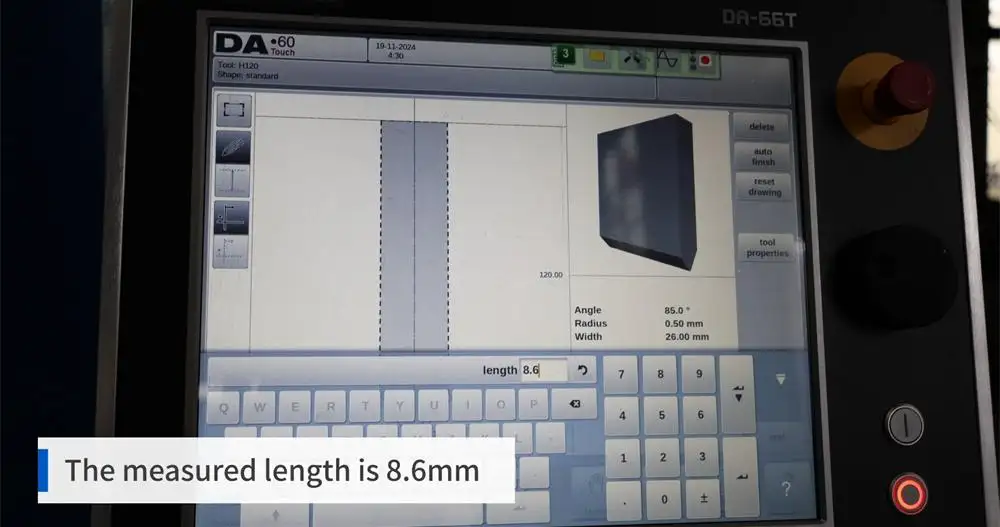
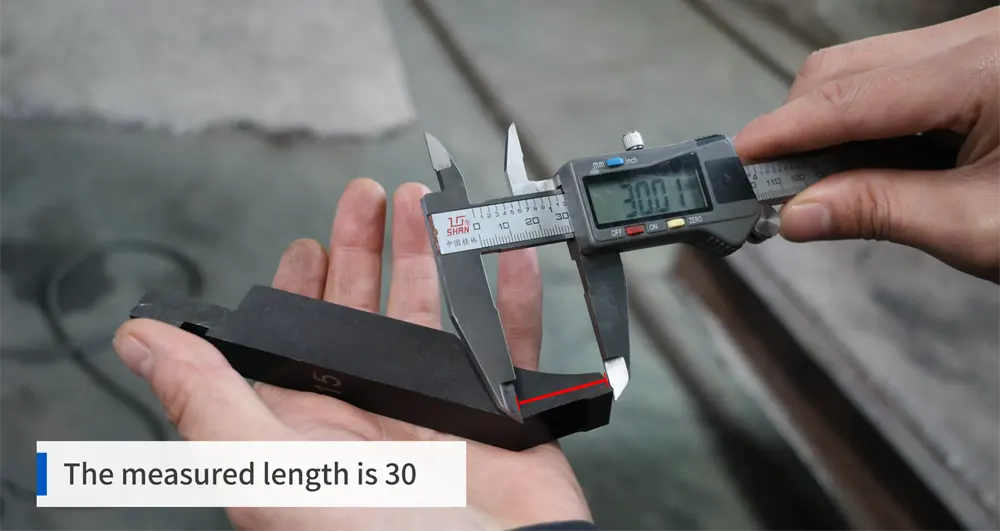
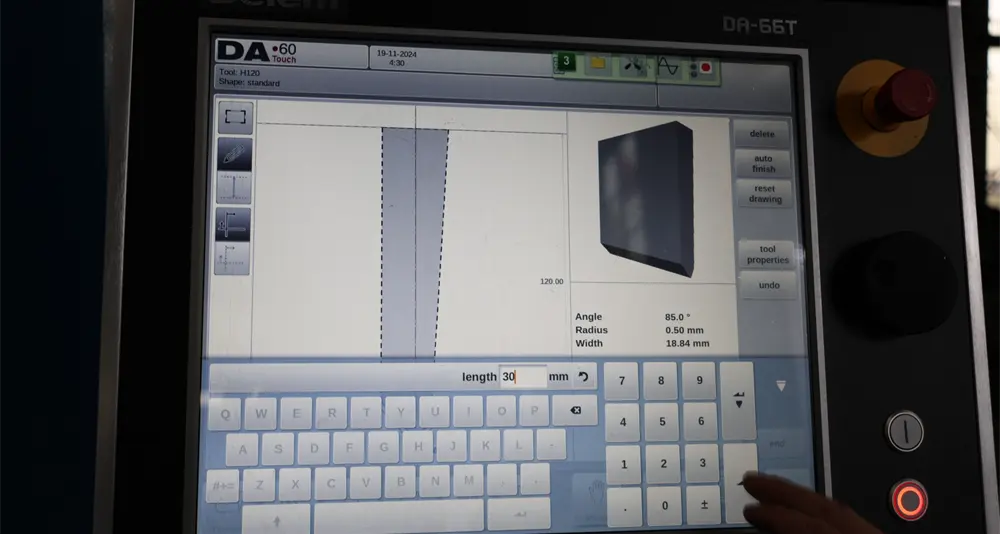
1. Meça Todos os Comprimentos
Faça cada medida de comprimento de perfil necessária para o desenho. Enquanto usar valores precisos permitirá que o controlador represente a ferramenta com precisão e, em última análise, melhore a qualidade da configuração, Valores menos precisos terão o efeito oposto.
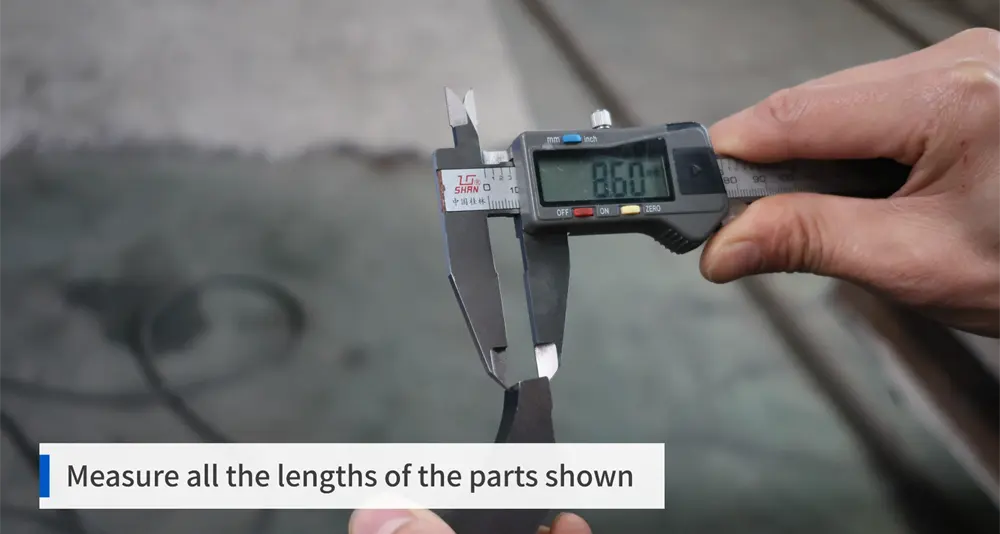
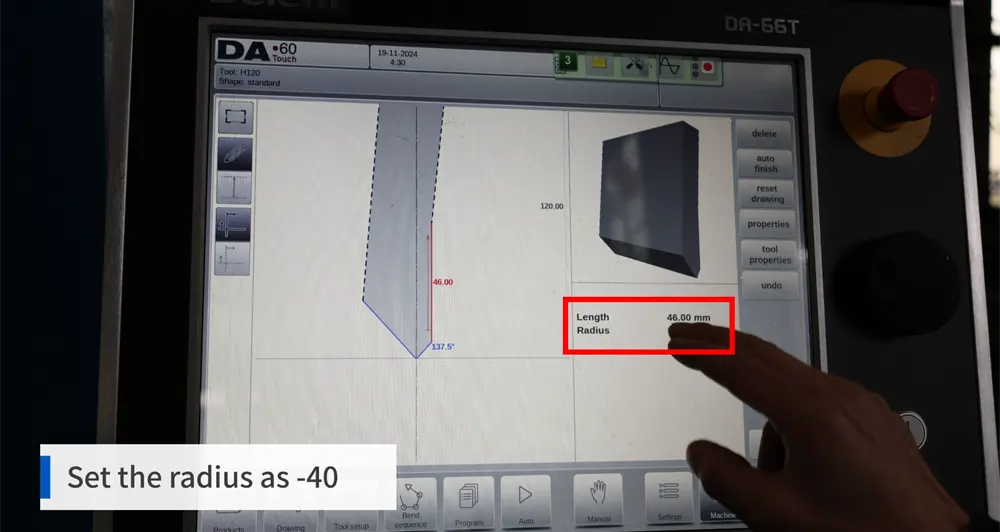
Para este exemplo, Os comprimentos medidos são:
•8,6 mm
•30 mm
•46 mm
Essas medições devem ser feitas diretamente da ferramenta.
2. Iniciar o desenho da ferramenta
Usando os comprimentos medidos, desenhar o perfil da ferramenta dentro do controlador. Isso permite ao sistema obter a informação geométrica do punção necessária para completar a representação.
O desenho precisa ser simples, limpo, e precisa. Cada ponto precisa representar o perfil real, não algo aproximado.
3. Raio Selecionado
Agora, Insira o raio que você deseja usar para o seu desenho. Na imagem, ela é mostrada como -40 mm.
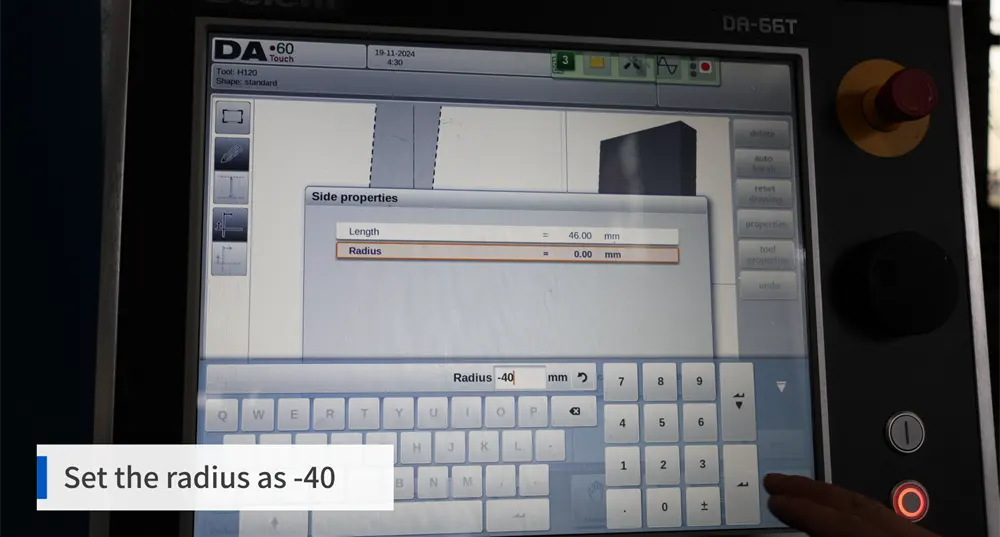
Considerando o impacto que esse valor teria no perfil definido, É recomendável participar, confirmar, e então prosseguir.
Por causa do impacto que ajustes no raio têm no perfil, esse valor é um determinante crítico.
Se o valor não for inserido corretamente, A representação das ferramentas modeladas pode não corresponder às ferramentas reais.
4. Salve e Finalize o Sorteio
Depois de concluir o sorteio, use o controlador para executar uma ação de finalização, como Auto Finish, para completar o perfil da ferramenta e então lembre-se de salvar.
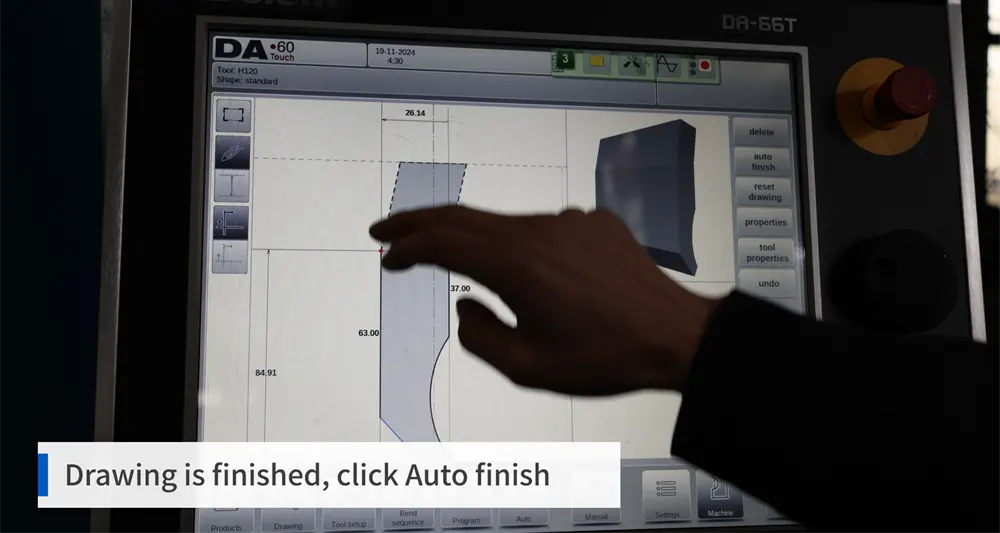
Você deve ter uma geometria de ferramenta completa no controlador, que também deve ser útil para futuras verificações e para reutilizar o registro de ferramentas.
5. Pontos Claros Desnecessários
Antes de confirmar, Não se esqueça de remover pontos ou segmentos desnecessários do desenho. Ter muitos pontos pode fazer um perfil parecer muito carregado e dificultar futuras edições.
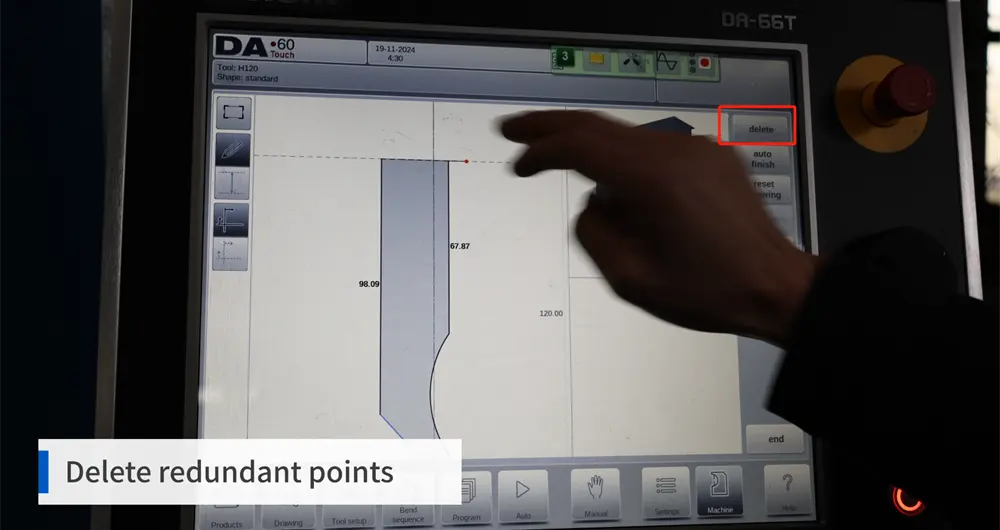
Um perfil confuso é mais difícil de verificar, mais difícil de manipular, e é, em última análise,, menos desejável para um sistema de organização de ferramentas.
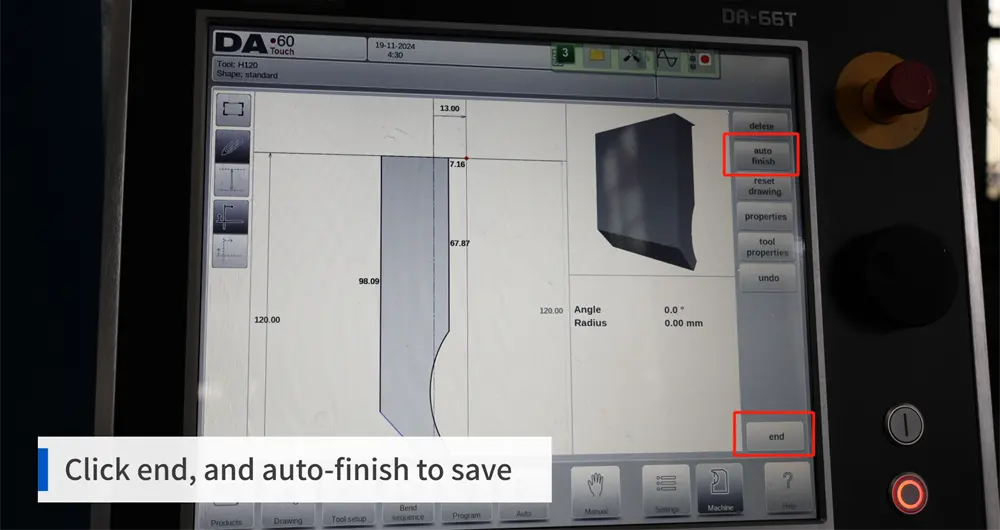
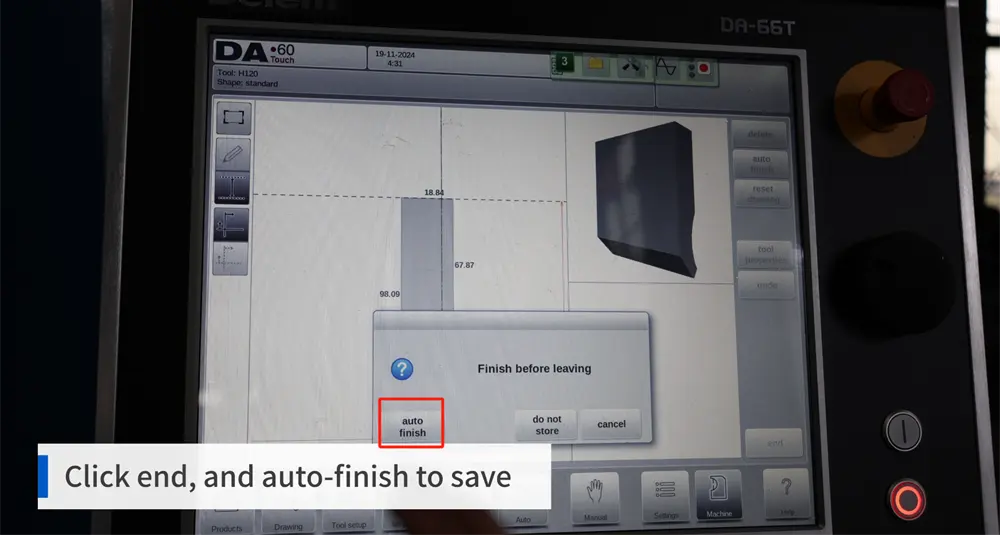
Agora que isso está completo, A configuração do perfurador é armazenada no sistema.
Passo 3: Adicionar o Dado (Mofo inferior)
O último passo é inserir a ferramenta inferior, ou morrer. O dado é tão importante quanto o punção, pois isso influenciará o ângulo de curvatura, Largura da abertura, e a resposta do material durante o processo de formação.
1. Escolha 'Adicionar Novo' para os Dados
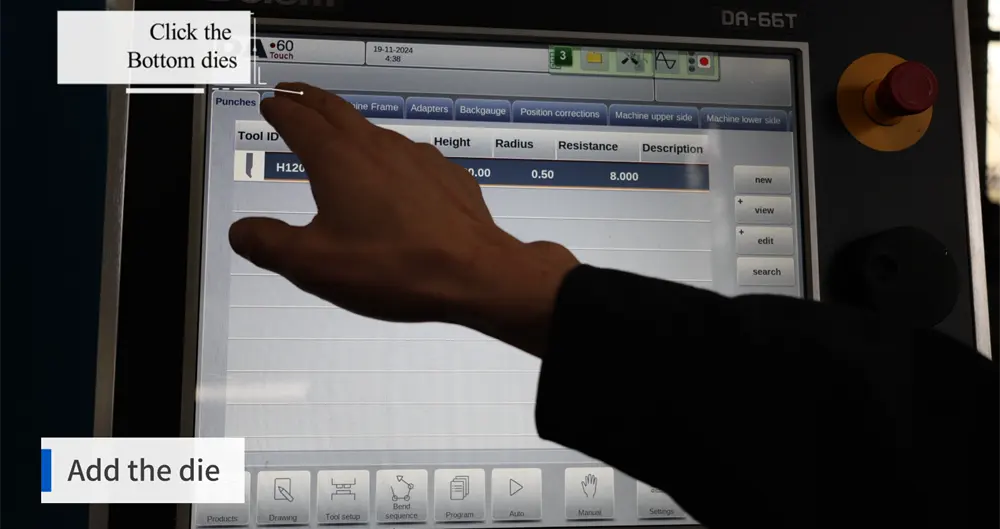
Na seção de configuração do die do controlador, Você pode criar um novo registro para um dado. Isso levará você a uma nova página de entrada com os dados mais baixos sobre mofo.
Quanto ao soco, Começar com um arquivo de ferramenta novo e claramente definido também é uma boa ideia.
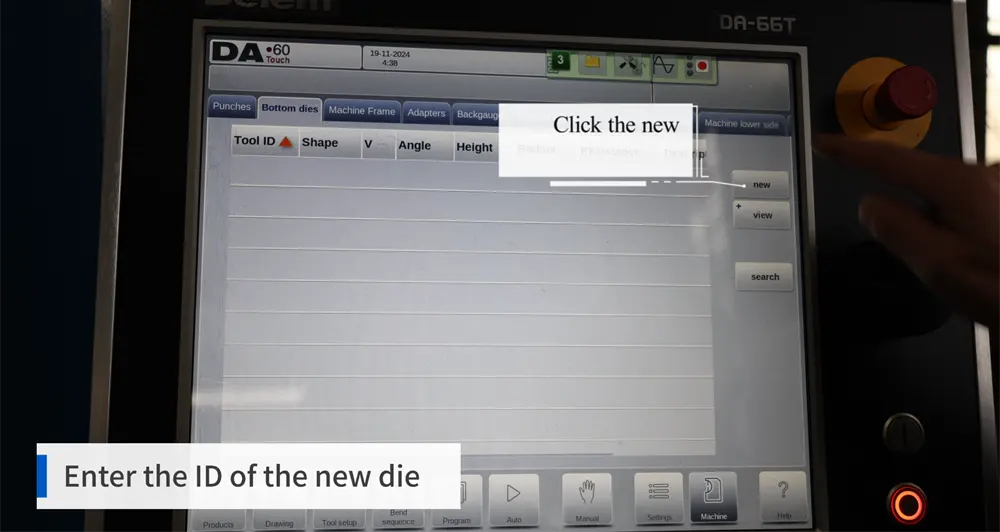
2. Entrada o Nome
Atribua ao dado um ID ou nome apropriado. A convenção de nomes deve ser a mesma da biblioteca de punch, Assim, é fácil para os operadores identificarem a ferramenta certa para eles durante a configuração.
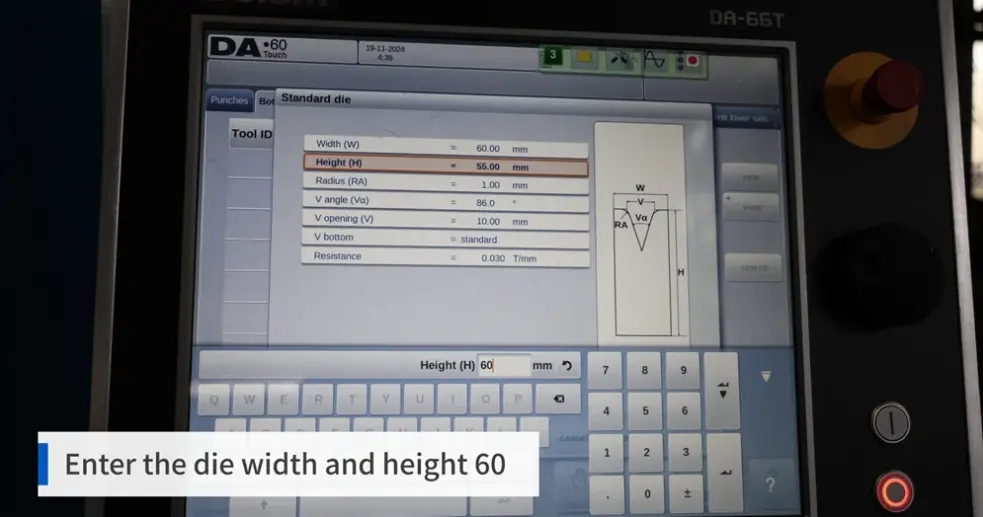
3. O Tamanho
Tire cuidadosamente as medidas do dado. Exemplo:
• A largura: 60 mm
• Altura do cunho: 60 mm
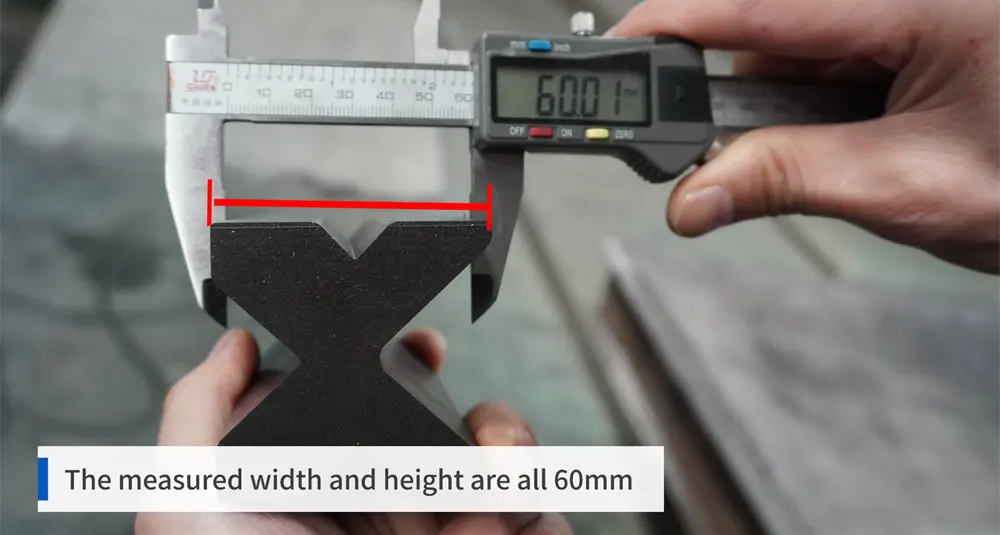
Isso formará as medidas básicas do corpo do registro do die.
4. Entra o Tamanho do Dado
Certifique-se de inserir ambos os valores de 60 mm no controlador. É assim que o sistema armazena o tamanho real do chip para que possa ser usado no cálculo e exibição das ferramentas.
5. Entra em cena o Ângulo e Raio da Fenda
Agora insira o ângulo e raio do dado. Por exemplo:
• Ângulo de slot: 86°
• Raio: 00,5 mm
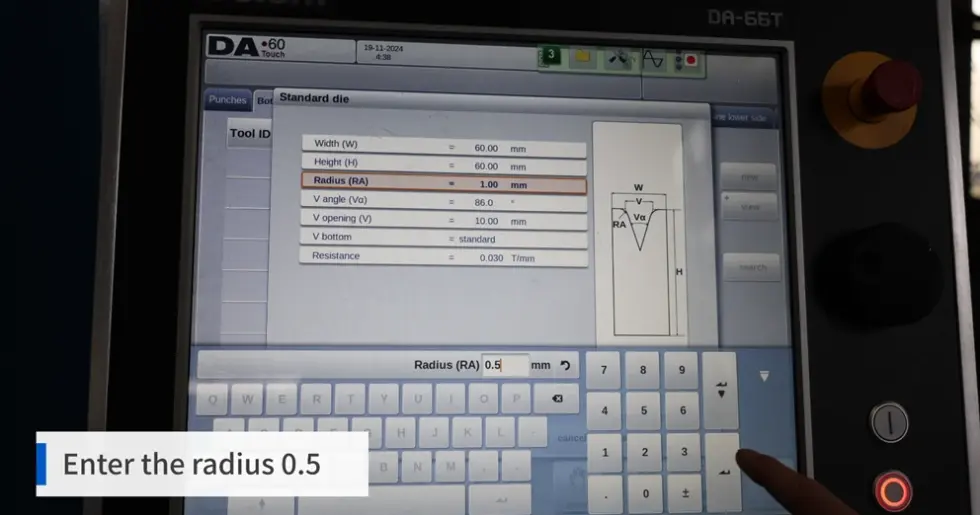
Esses valores devem corresponder à ferramenta real em uso, assim como com os dados do punção.
6. Medição e Entrada da Largura da Fenda
A largura da ranhura do die é de 16 mm. Meça isso, e insira o valor no sistema.
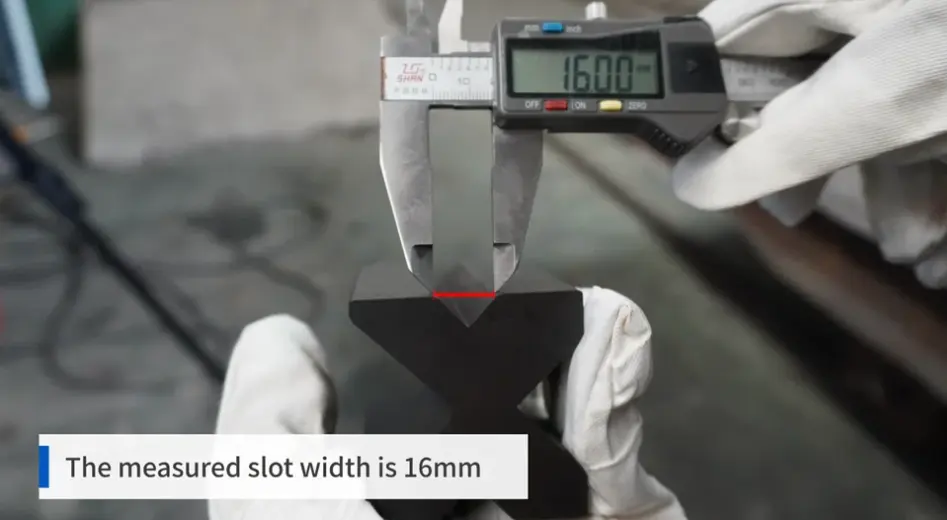
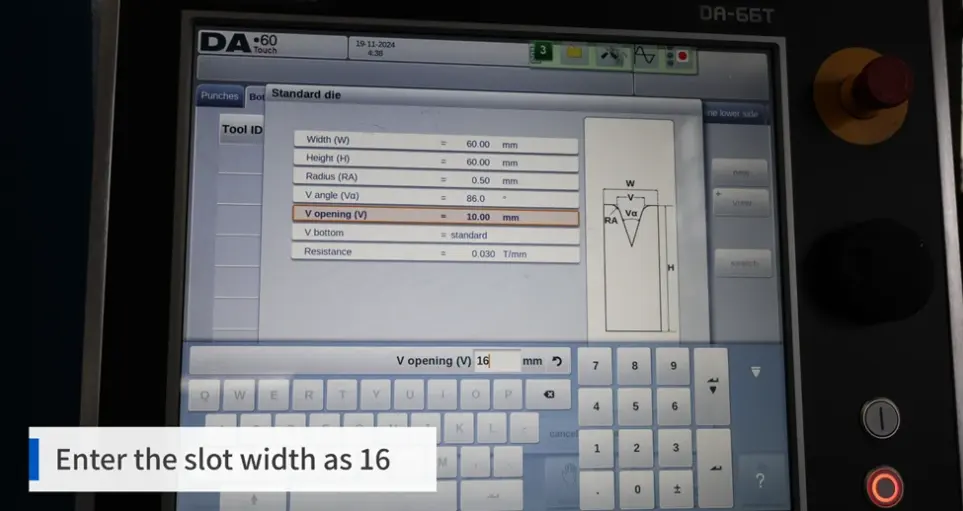
Porque a largura da abertura do die está diretamente relacionada ao comportamento de flexão e à qualidade da peça, Este é um campo vital a ser preenchido.
7. Entrada de Resistência do Die
Registre o valor da resistência do chip. Neste caso, Também são 8.
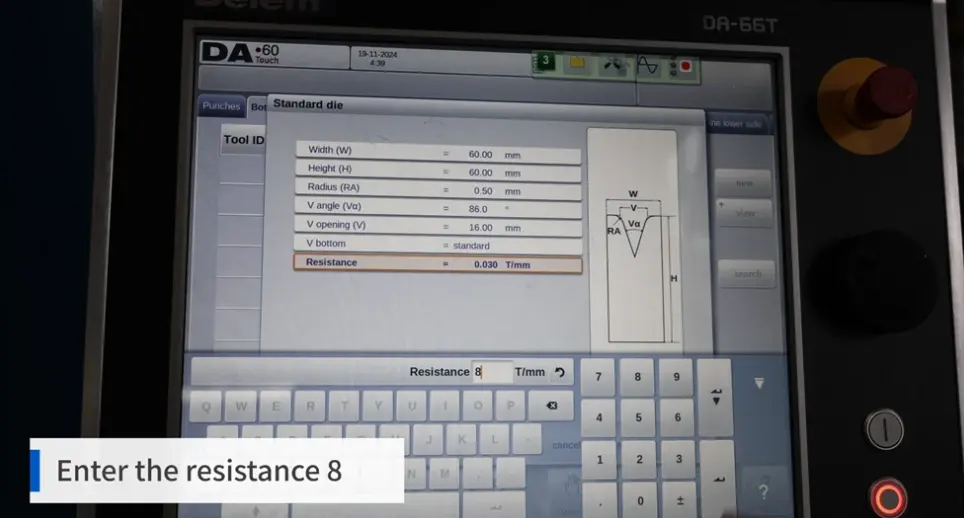
Aplicar o valor correto ajuda a garantir que o arquivo de ferramentas permaneça completo e corresponda às práticas de dados de ferramentas do workshop.
8. Salvar e finalizar
Certifique-se de verificar a entrada completa do die antes de finalizar e salvá-la. Quando as dimensões, ângulo, Raio, Largura da ranhura, e resistência estão corretas, Perfil de salvar o dado.
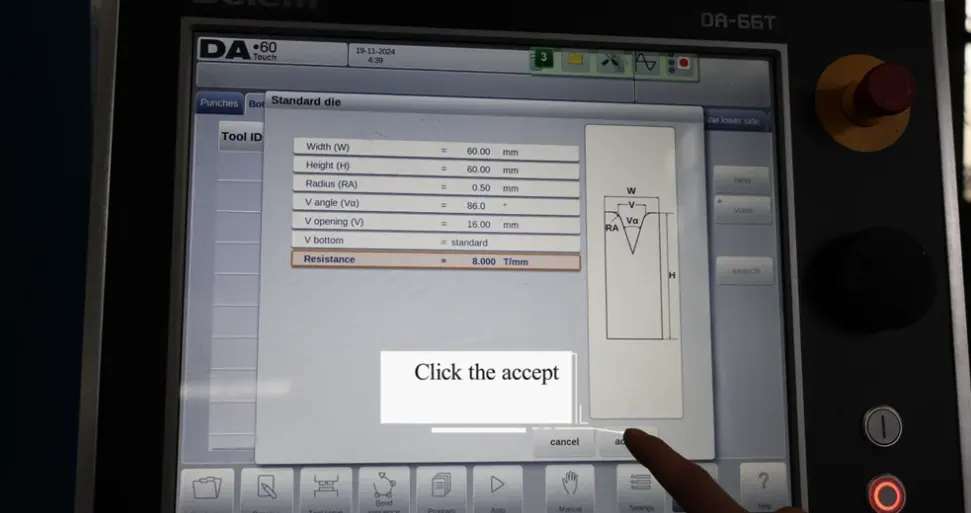
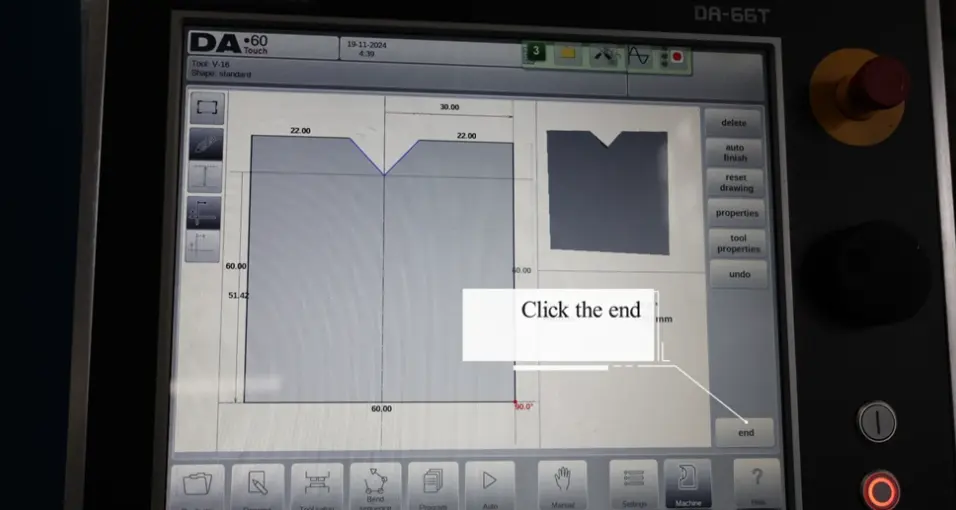
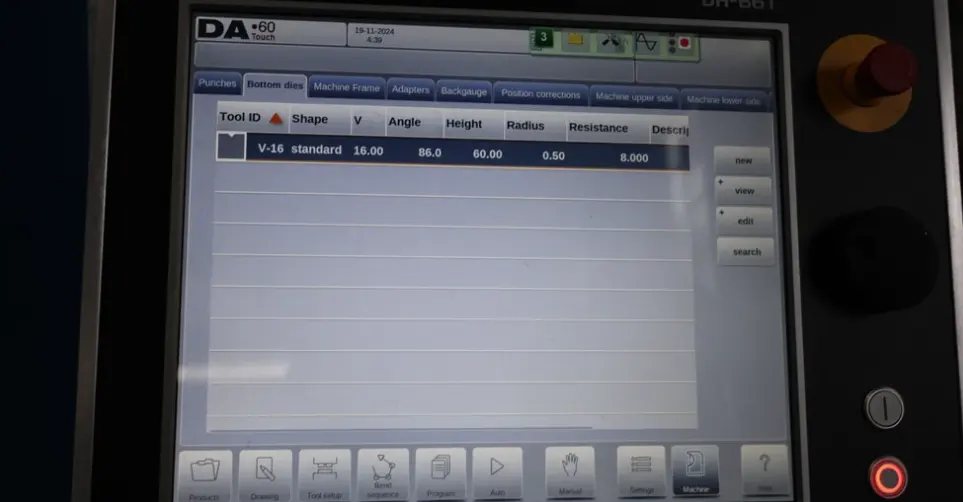
Neste ponto, A ferramenta inferior estará no controlador e pode ser programada ou colocada em produção.
Conclusão
Seguindo esse processo, os operadores podem construir uma biblioteca de ferramentas mais precisa dentro de um Controlador Delinem de Freio de Pressão e tornar o trabalho de configuração diária mais confiável. O segredo não é a velocidade no início. A chave é a medição correta, Entrada correta, e uma análise final limpa.
Para JS RAGOS, A flexão estável começa muito antes do movimento do ram. Tudo começa com a definição de punches e dados no controle. Quando os dados da ferramenta são inseridos corretamente, a máquina fica mais fácil de programar, mais fácil de repetir, e mais fácil de confiar na produção.